PowerToysでウィンドウを常に手前に表示する方法
資料を見ながら入力したいのに、別のアプリをクリックすると 資料のウィンドウが後ろに隠れてしまう。 そんな小さな面倒を、PowerToysの 「Always On Top(常に手前に表示)」で解消できます。
こんなときに便利
- 資料を見ながらExcelに入力したい
- メモ帳を表示したまま別のアプリを操作したい
- 電卓を画面の隅に置いたまま計算したい
- 動画や説明ページを見ながら作業したい
- 確認用の小さなウィンドウだけ常に表示しておきたい
ウィンドウを何度も切り替える回数を減らせるので、 複数のアプリを同時に使う作業で特に便利です。
「常に手前に表示」とは
「常に手前に表示」は、Microsoftの無料ユーティリティ 「PowerToys」に含まれている機能のひとつです。
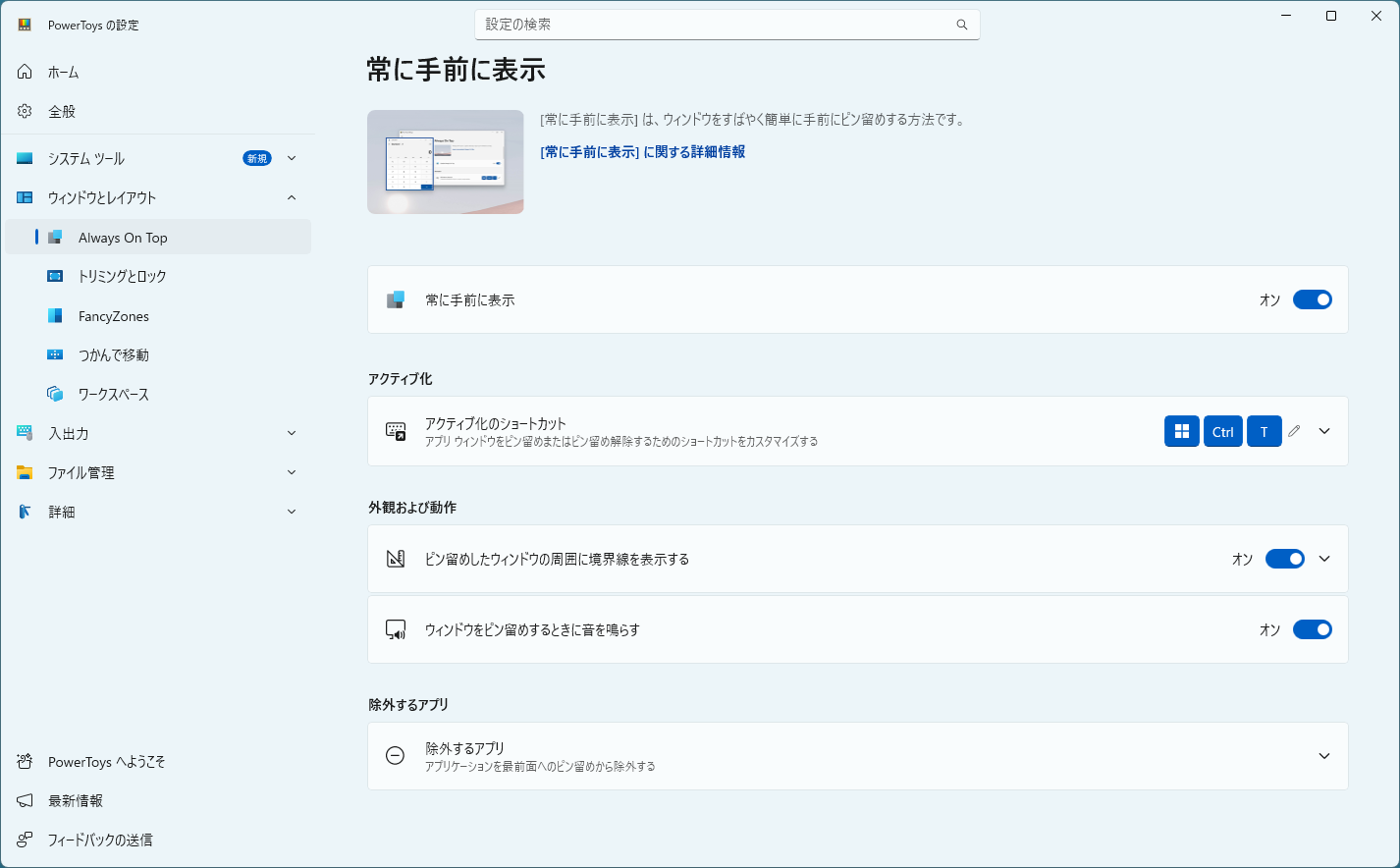
PowerToysでは左側のメニューに 「Always On Top」と表示されていますが、 設定画面では「常に手前に表示」という名称で表示されます。
指定したウィンドウを他のウィンドウより手前に固定できるため、 別のアプリをクリックしても、そのウィンドウが後ろに隠れません。
使い方
1. PowerToysを起動する
PowerToysを起動し、 「Always On Top」の「常に手前に表示」が オンになっていることを確認します。
2. 手前に表示したいウィンドウを選ぶ
ブラウザ、メモ帳、電卓など、 常に表示しておきたいウィンドウをクリックして アクティブな状態にします。
3. Win + Ctrl + T を押す
キーボードで次の3つのキーを同時に押します。
Windowsキー + Ctrl + T
初期設定では、これが「常に手前に表示」を オン・オフするショートカットです。
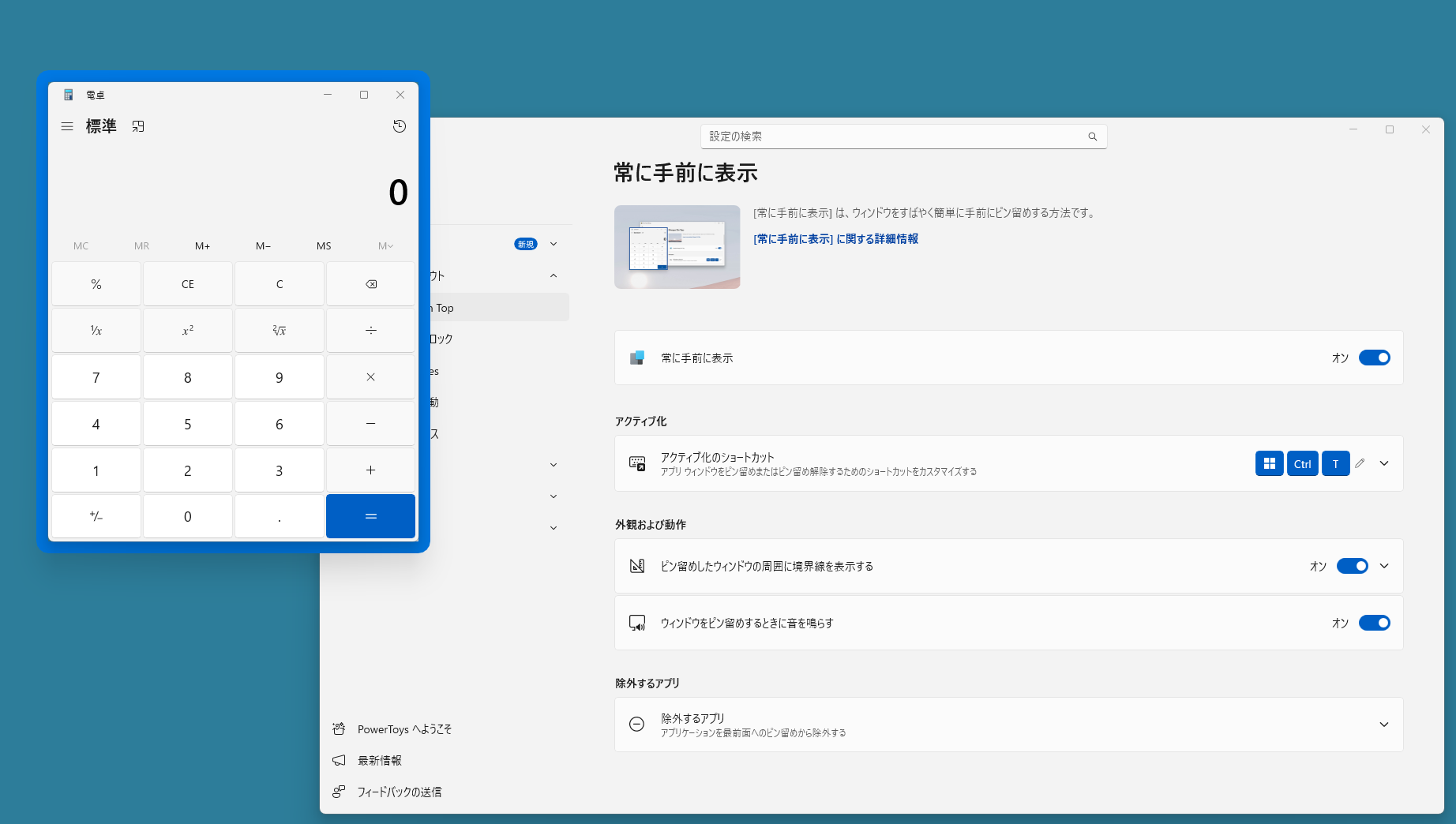
有効になると、初期設定ではウィンドウの周囲に 色付きの境界線が表示されます。
4. 別のアプリを操作する
そのまま別のウィンドウをクリックしてみます。
通常なら後ろに隠れるはずのウィンドウが、 画面の手前に残ったままになります。
解除する方法
手前に固定されているウィンドウを選び、 もう一度 Windowsキー + Ctrl + T を押します。
これだけで固定が解除され、 通常のウィンドウに戻ります。
実際に使うと何がラクになる?
資料を見ながら入力できる
PDFやWebページに書かれている内容を見ながら Excelや業務システムへ入力するとき、 ウィンドウを何度も切り替える必要がなくなります。
「資料を見る → 入力画面へ戻る → また資料を見る」 という細かい往復を減らせます。
電卓を置いたまま作業できる
電卓を小さくして画面の端に置き、 「常に手前に表示」で固定しておけば、 Excelやブラウザを操作しても電卓が隠れません。
計算結果を見ながら別の画面へ入力するときにも便利です。
メモを見ながら作業できる
作業手順、確認事項、コピーしたい文字列などを メモ帳に書いて固定しておく使い方もできます。
「少しだけ見ながら作業したい」という場面では、 画面をきっちり分割するより手軽です。
ショートカットは変更できる
初期設定では Windowsキー + Ctrl + T ですが、PowerToysの設定から変更できます。
- PowerToysを開く
- 「Always On Top」を選ぶ
- 「アクティブ化のショートカット」を変更する
普段使っているアプリのショートカットと重なる場合は、 自分が覚えやすい組み合わせに変更しておくと便利です。
青い境界線は消すこともできる
「常に手前に表示」を有効にすると、 初期設定では固定したウィンドウの周囲に 色付きの境界線が表示されます。
PowerToysの設定にある 「ピン留めしたウィンドウの周囲に境界線を表示する」 をオフにすれば、境界線を表示しないようにもできます。
境界線の色や不透明度なども設定できるので、 固定されていることを分かりやすくしたい場合と、 見た目をすっきりさせたい場合で使い分けられます。
固定するときの音も変更できる
初期設定では、ウィンドウをピン留めするときに 効果音が鳴る設定になっています。
音が不要な場合は、 「ウィンドウをピン留めするときに音を鳴らす」 をオフにできます。
特定のアプリを除外することもできる
「除外するアプリ」を設定すると、 指定したアプリでは 「常に手前に表示」が働かないようにできます。
誤操作で固定したくないアプリがある場合に便利です。
うまく固定できないとき
ショートカットを押しても動かない場合は、 次の項目を確認してみてください。
- PowerToysが起動しているか
- 「常に手前に表示」がオンになっているか
- アクティブ化のショートカットが変更されていないか
- 対象のアプリが「除外するアプリ」に登録されていないか
まとめ
PowerToysの「常に手前に表示」は、 「このウィンドウだけ見ながら作業したい」 という場面を簡単に解決できる機能です。
基本操作は、 手前に置きたいウィンドウを選んで Windowsキー + Ctrl + T を押すだけです。
資料、メモ、電卓などを何度も表示し直しているなら、 一度試してみると日々の作業が少しラクになります。
参考
機能名や設定内容は、 Microsoft公式のPowerToysドキュメントを参考にしています。