Windows 11で画像や画面上の文字をコピーする方法
画像やアプリの画面に表示されている文字を、 わざわざ見ながら手入力していませんか? Windows 11の「切り取りツール」にあるText Extractorを使えば、 画面上の文字を認識して、そのままコピーできます。
こんなときに便利
- 画像に書かれている文章をコピーしたい
- コピーできないアプリ画面の文字を取り出したい
- エラーメッセージを手入力せずコピーしたい
- 画面上に表示された文字をすぐ検索したい
- 数字や型番など、打ち間違えたくない文字をコピーしたい
文字を見ながら打ち直す必要がないので、 長い文章だけでなく数字や型番の転記にも便利です。
切り取りツールの「Text Extractor」を使う
Windows 11の切り取りツールには、 画面上の文字をOCR(光学式文字認識)で読み取る Text Extractor という機能があります。
通常のスクリーンショットを保存する必要はなく、 文字を読み取りたい範囲を選択するだけで、 コピーできるテキストとして取り出せます。
今回は例として、Windowsの電卓に表示した 「1,000,000」 をコピーして、メモ帳へ貼り付けてみます。
使い方
1. Win + Shift + Sを押す
キーボードで Windowsキー + Shift + S を押します。
画面上部に切り取りツールのバーが表示されます。
2. Text Extractorを押す
表示されたツールバーにある Text Extractor のボタンを押します。

3. 文字を読み取りたい範囲を選択する
Text Extractorを選ぶと、 文字を読み取りたい範囲を指定できる状態になります。
コピーしたい文字が含まれる部分を マウスでドラッグして選択します。
今回は電卓に表示されている 「1,000,000」 が入るように範囲を選択します。
4. 認識された文字をコピーする
範囲を選択すると、 OCRによって画面内の文字が認識されます。
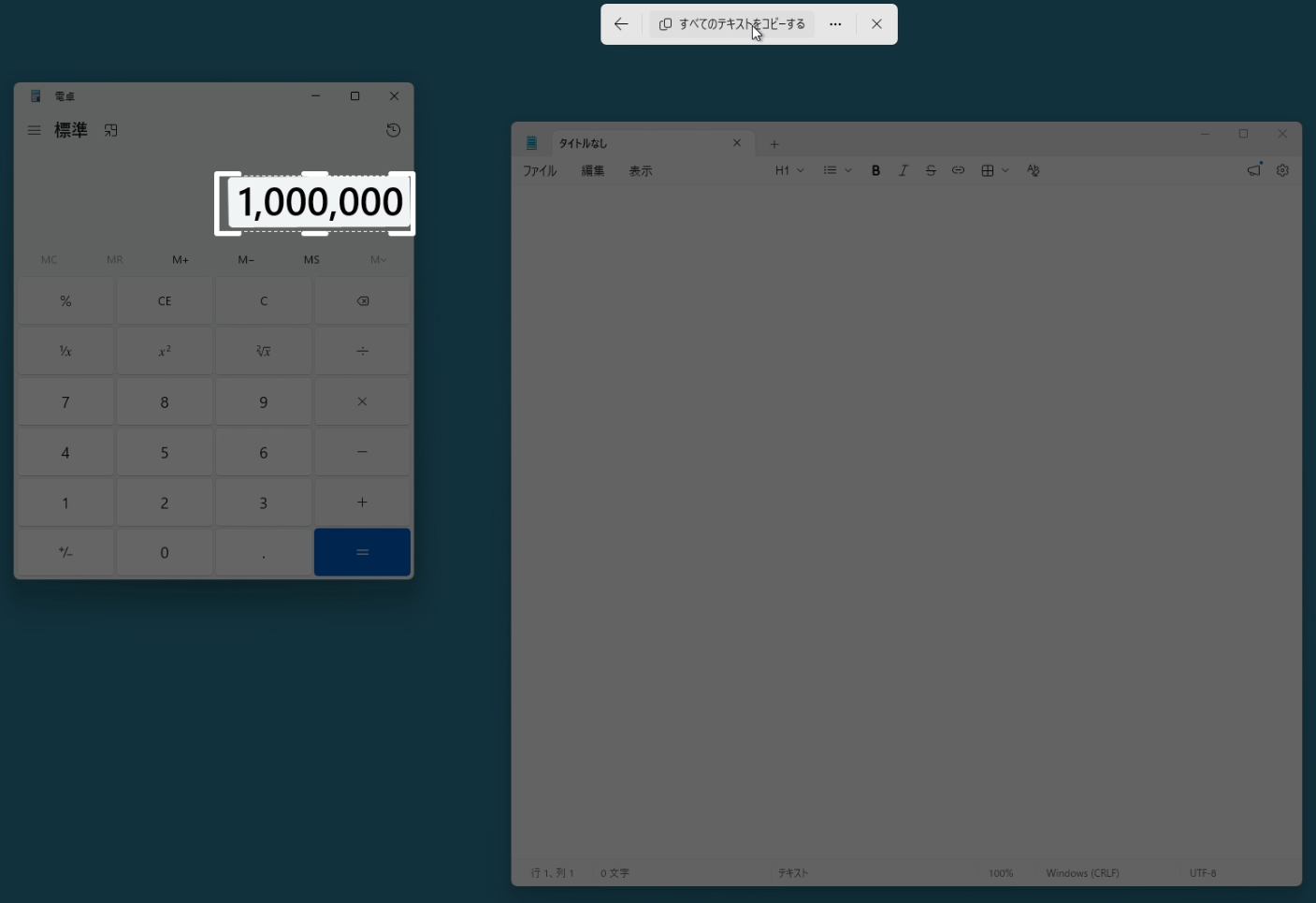
画面上部の 「すべてのテキストをコピーする」 を押すと、認識された文字をまとめて クリップボードへコピーできます。
認識された文字の一部分だけを選んで コピーすることもできます。
5. コピーした文字を貼り付ける
メモ帳やExcel、Wordなど、 文字を使いたい場所を開いて Ctrl + V で貼り付けます。
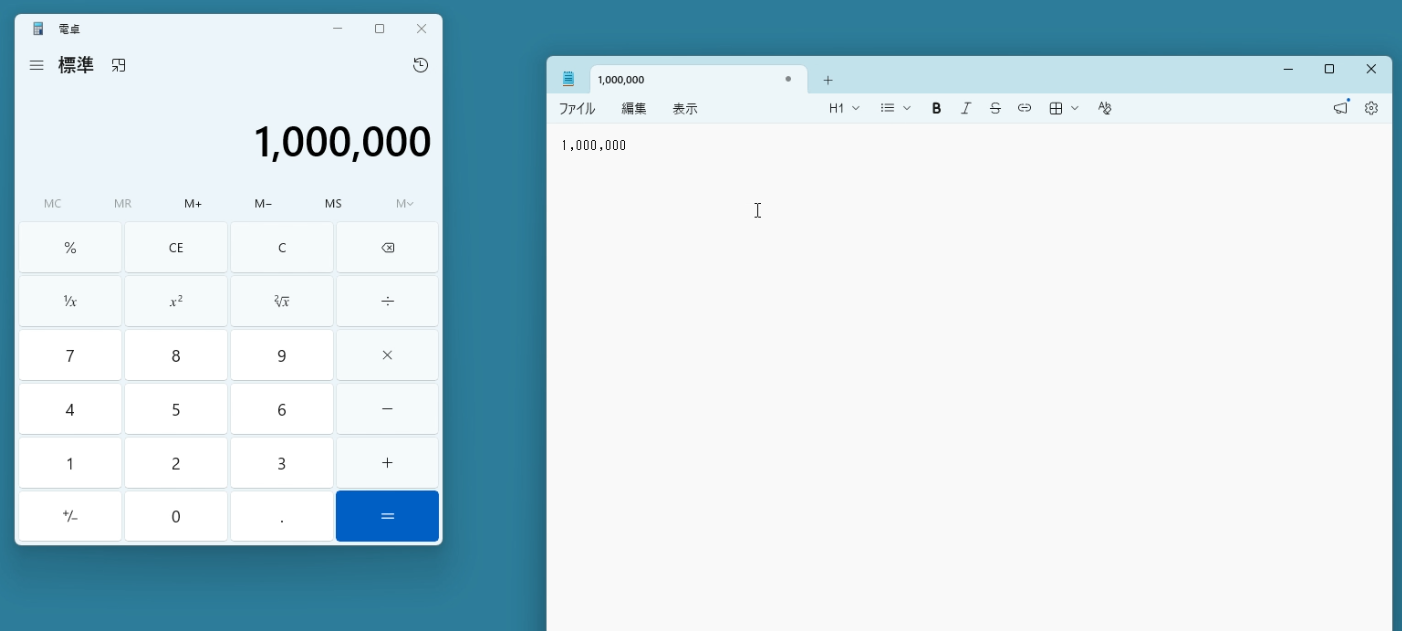
電卓に表示されていた数字が、 コピー可能な文字としてメモ帳へ貼り付けられました。
何がラクになる?
コピーできない画面を手入力しなくていい
Webページなら文字をドラッグしてコピーできますが、 アプリの画面や画像では文字を選択できないことがあります。
そんなときもText Extractorを使えば、 画面に表示されている文字をOCRで取り出せます。
長いエラーメッセージの転記がラクになる
アプリやシステムで表示されたエラーメッセージを 調べたいときにも便利です。
メッセージを見ながら検索欄へ打ち直す代わりに、 画面から文字を認識して、そのまま検索欄などへ貼り付けられます。
数字や型番の打ち間違いを減らせる
数字、製品番号、型番などは、 目で見ながら入力すると1文字だけ間違えることがあります。
OCRを使ってコピーすれば、 手入力する量そのものを減らせます。
認識した文字は必ず確認する
OCRは便利ですが、 すべての文字を必ず正しく認識できるわけではありません。
特に次のような文字は、 見間違いが起こる場合があります。
- 0(ゼロ)とO(アルファベットのオー)
- 1(数字のイチ)とl(小文字のエル)
- 小さい文字
- ぼやけた画像の文字
- 特殊なフォントや装飾された文字
コピー後は、元の画面と見比べて 内容が正しいか確認するのがおすすめです。
スクリーンショットを撮ってから文字をコピーする方法もある
切り取りツールでは、 通常のスクリーンショットを撮ったあとに 「テキスト アクション」 を使って文字を取り出す方法もあります。
すでに保存してある画像や、 スクリーンショット全体を確認しながら 必要な文字だけ選びたい場合はこちらも便利です。
文字認識はデバイス上で行われる
Microsoftの公式情報では、 切り取りツールのテキスト認識処理は デバイス上でローカルに実行されます。
OCRのために毎回画像をオンラインサービスへ 送信する仕組みではありません。
Win + Shift + Tで直接起動できる場合もある
新しいバージョンのSnipping Toolでは、 Windowsキー + Shift + T からText Extractorを直接起動できる場合があります。
この方法なら、 Win + Shift + Sを押してから Text Extractorボタンを選択する操作を省けます。
普段から画面上の文字をコピーする機会が多い場合は、 このショートカットを覚えておくとさらに手早く使えます。
PowerToysのText Extractorとの違いは?
PowerToysにも以前から Text Extractor というOCR機能があります。
ただし現在のPowerToysでは、 Text Extractorの設定画面に Snipping Toolを利用することを勧める案内が表示されています。
Windows 11で現在のSnipping Toolが利用できるなら、 まずはWindows標準のText Extractorを使うのが 分かりやすいでしょう。
まとめ
Windows 11の切り取りツールにあるText Extractorを使えば、 画像や画面上に表示されている文字を 手入力せずコピーできます。
基本的な流れは、
- Win + Shift + Sを押す
- Text Extractorを選ぶ
- 文字を読み取りたい範囲を選択する
- 認識された文字をコピーする
- 必要な場所へ貼り付ける
「この文字、コピーできないから手で打つしかないか」 という場面で覚えておくと、 日々のちょっとした入力作業をラクにできます。
参考
操作方法や機能については、 Microsoft公式情報を参考にしています。