Excelのフラッシュフィルで文字列を一括で分割・整形する方法
氏名などの文字列を1件ずつコピーして分けるのは意外と面倒です。 Excelの「フラッシュ フィル」を使えば、 最初の入力例からパターンを判断して、 残りのデータをまとめて入力できます。
こんなときに便利
- 氏名から姓と名を別々の列へ分けたい
- 同じパターンの文字列を何件も手作業で整形している
- 住所や商品コードなどから一部分だけ取り出したい
- 複数の列に分かれた文字を同じルールで整えたい
- 関数を使わずに簡単な文字列処理をしたい
フラッシュ フィルは、 最初に入力した例からパターンを判断して、 続きのデータを自動入力してくれる機能です。
フラッシュ フィルとは
フラッシュ フィルは、 入力したデータのパターンをExcelが判断して、 同じルールで残りのセルを自動入力する機能です。
例えば、 1つのセルに入力された氏名から 「姓」だけを取り出したり、 「名」だけを別の列へ分けたりできます。
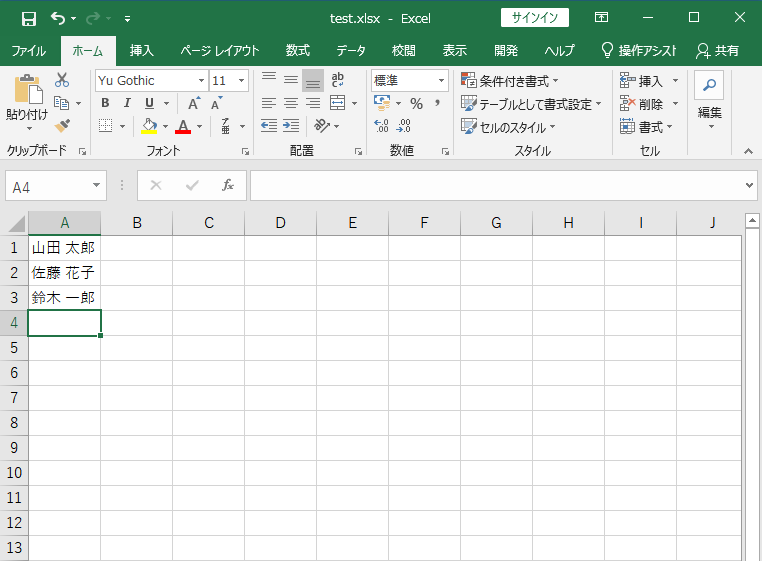
今回は例として、
- 山田 太郎
- 佐藤 花子
- 鈴木 一郎
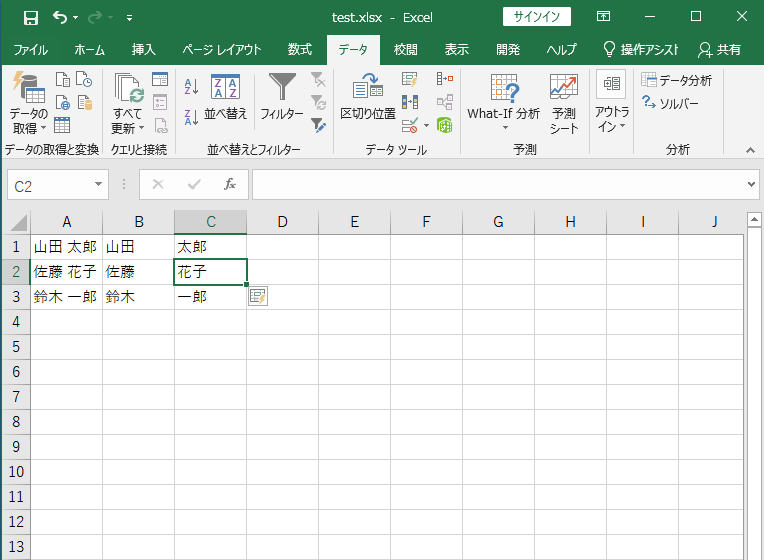
という氏名を、 「姓」と「名」に分けてみます。
使い方
1. 隣の列に最初の1件だけ入力する
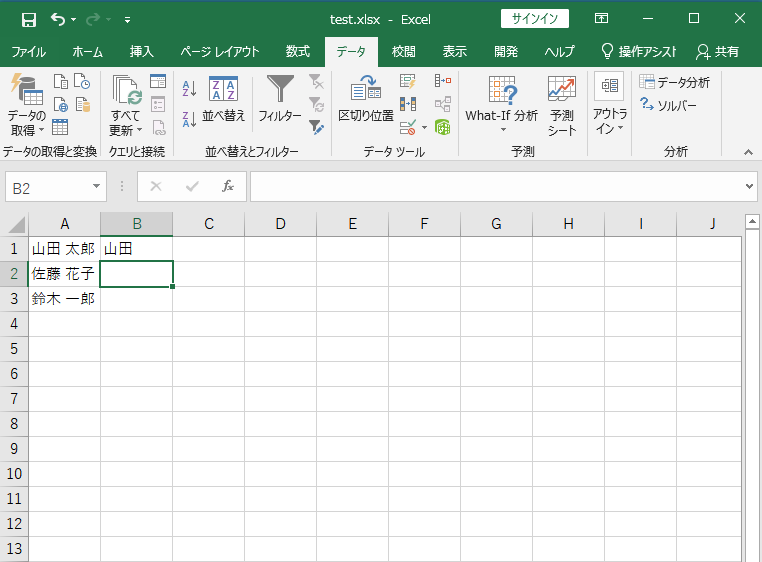
まず、 元のデータの隣の列に 取り出したい形のお手本を1件だけ入力します。
今回はA1の 「山田 太郎」 から姓だけを取り出したいので、 B1に 「山田」 と入力します。
2. フラッシュ フィルを実行する
お手本を入力したら、 その下のセルを選択します。
Excelの 「データ」 タブを開き、 「フラッシュ フィル」 を選択します。
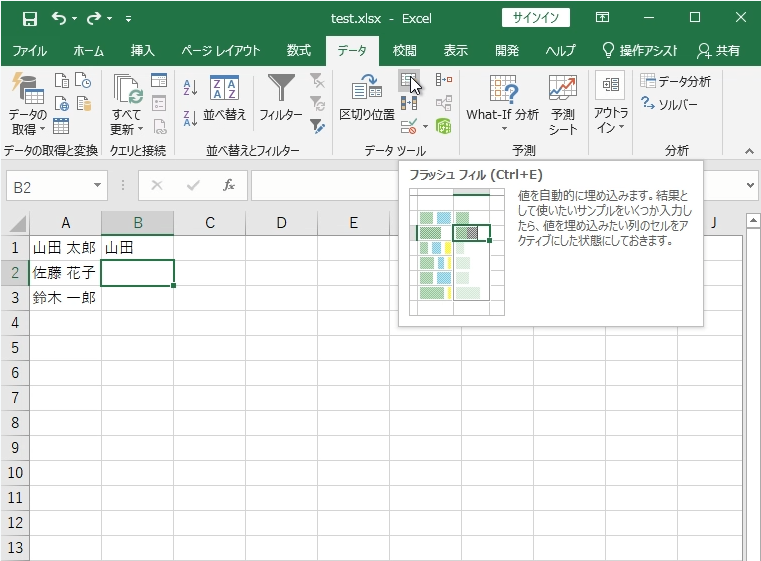
キーボードを使う場合は、 Ctrl + E でも実行できます。
3. 残りのデータが自動入力される
Excelが 「氏名から姓だけを取り出している」 というパターンを判断すると、 残りのセルにも同じルールでデータが入力されます。
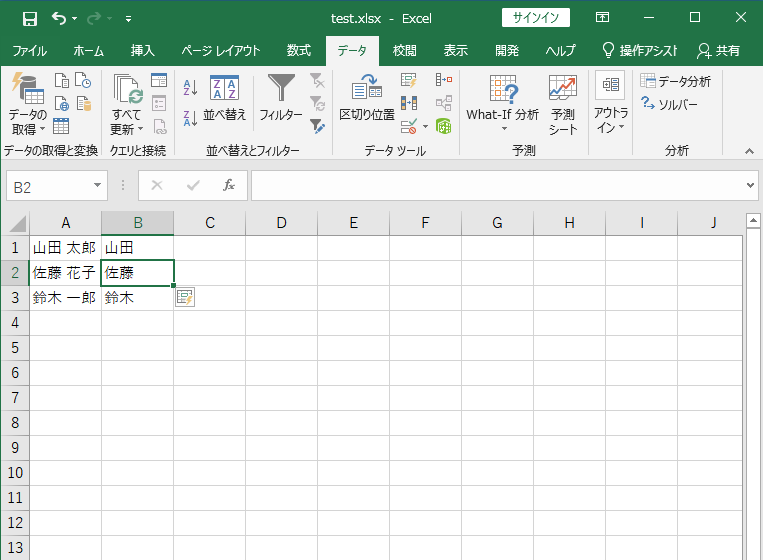
1件ずつ 「佐藤」「鈴木」と入力する必要はありません。
4. 名も同じ方法で取り出す
名を取り出したい場合も、 同じ操作を繰り返します。
C1に 「太郎」 と入力し、 フラッシュ フィルを実行します。
Excelがパターンを判断すると、 「花子」「一郎」も自動入力されます。
何がラクになる?
1件ずつ文字をコピーしなくていい
数件程度なら手作業でもできますが、 データが数十件、数百件と増えるほど 同じ作業を繰り返すのは大変です。
フラッシュ フィルなら、 最初のお手本を1件入力するだけで、 同じパターンのデータをまとめて処理できます。
関数を入力しなくても使える
文字列を分割する方法には Excel関数を使う方法もありますが、 フラッシュ フィルなら 数式を作らなくても利用できます。
「この形にしたい」というお手本を 実際に入力して見せるだけなので、 簡単な文字列整形に使いやすい方法です。
分割だけでなく整形にも使える
フラッシュ フィルは、 姓と名を分ける以外にも パターンを判断できるデータで利用できます。
例えば、
- 姓と名を結合する
- 文字列の一部分だけを取り出す
- 文字の並び方を揃える
- 一定のパターンで文字を追加する
などの処理にも活用できます。
うまく入力されないときは
フラッシュ フィルを実行しても 思ったとおりの結果にならない場合は、 入力したお手本だけでは パターンを判断できていない可能性があります。
その場合は、 2件目まで手動で入力してから もう一度フラッシュ フィルを実行すると、 パターンを認識しやすくなることがあります。
また、 フラッシュ フィルが実行できない場合は、 「データ」→「フラッシュ フィル」 から手動で実行するか、 Ctrl + E を試します。
注意したいポイント
フラッシュ フィルは、 入力したデータの意味を理解しているわけではなく、 入力例からパターンを判断しています。
データの形式が途中で変わっている場合などは、 意図した結果にならないことがあります。
大量のデータを処理するときは、 フラッシュ フィルを実行したあとに 結果が正しいか確認しておきましょう。
まとめ
Excelのフラッシュ フィルを使えば、 同じルールの文字列を 1件ずつ手作業で分割・整形する必要がなくなります。
基本的な流れは、
- 元のデータの隣にお手本を1件入力する
- 次のセルを選択する
- 「データ」から「フラッシュ フィル」を実行する
- 自動入力された結果を確認する
キーボードなら Ctrl + E でも実行できます。
氏名やコードなどを 同じパターンで何件も手作業している場合は、 フラッシュ フィルを使うと作業をかなり減らせます。
参考
機能や操作方法については、 Microsoft公式のExcelドキュメントを参考にしています。