PowerToysのFancyZonesでウィンドウをきれいに配置する方法
ブラウザやメモ帳、電卓など複数のウィンドウを 毎回手作業で並べるのは意外と面倒です。 Microsoft PowerToysの「FancyZones」を使えば、 あらかじめ決めたレイアウトに沿ってウィンドウをすばやく配置できます。
こんなときに便利
- ブラウザと資料を横に並べて作業したい
- 複数のアプリをいつも同じような配置で使いたい
- ウィンドウの大きさを毎回調整する手間を減らしたい
- 大きなディスプレイを効率よく使いたい
- 複数のウィンドウが重なって見づらくなるのを避けたい
FancyZonesでは、 画面を複数の「ゾーン」に分け、 そのゾーンに合わせてウィンドウを配置できます。
FancyZonesとは
FancyZonesは、 Microsoft PowerToysに含まれている ウィンドウ配置機能です。
あらかじめ画面上にレイアウトを作っておき、 そのレイアウトに沿って ウィンドウを配置できます。
例えば、 複数のアプリを開いていると ウィンドウのサイズや位置がバラバラになり、 一部が重なってしまうことがあります。
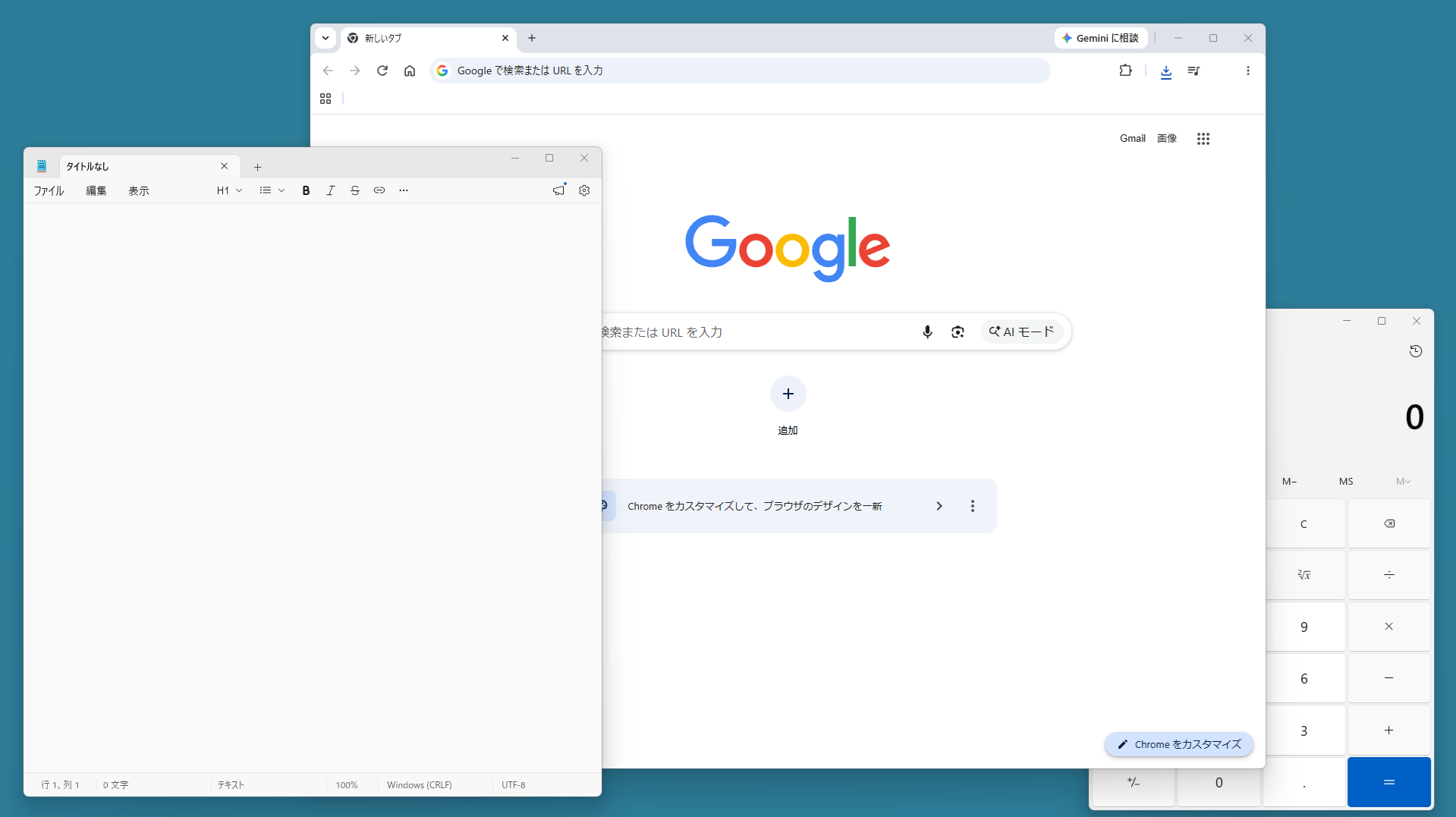
FancyZonesを使うと、 決めた位置へウィンドウを配置しやすくなります。
FancyZonesを有効にする
PowerToysを開き、 左側のメニューから FancyZones を選択します。
FancyZonesがオンになっていることを確認してください。
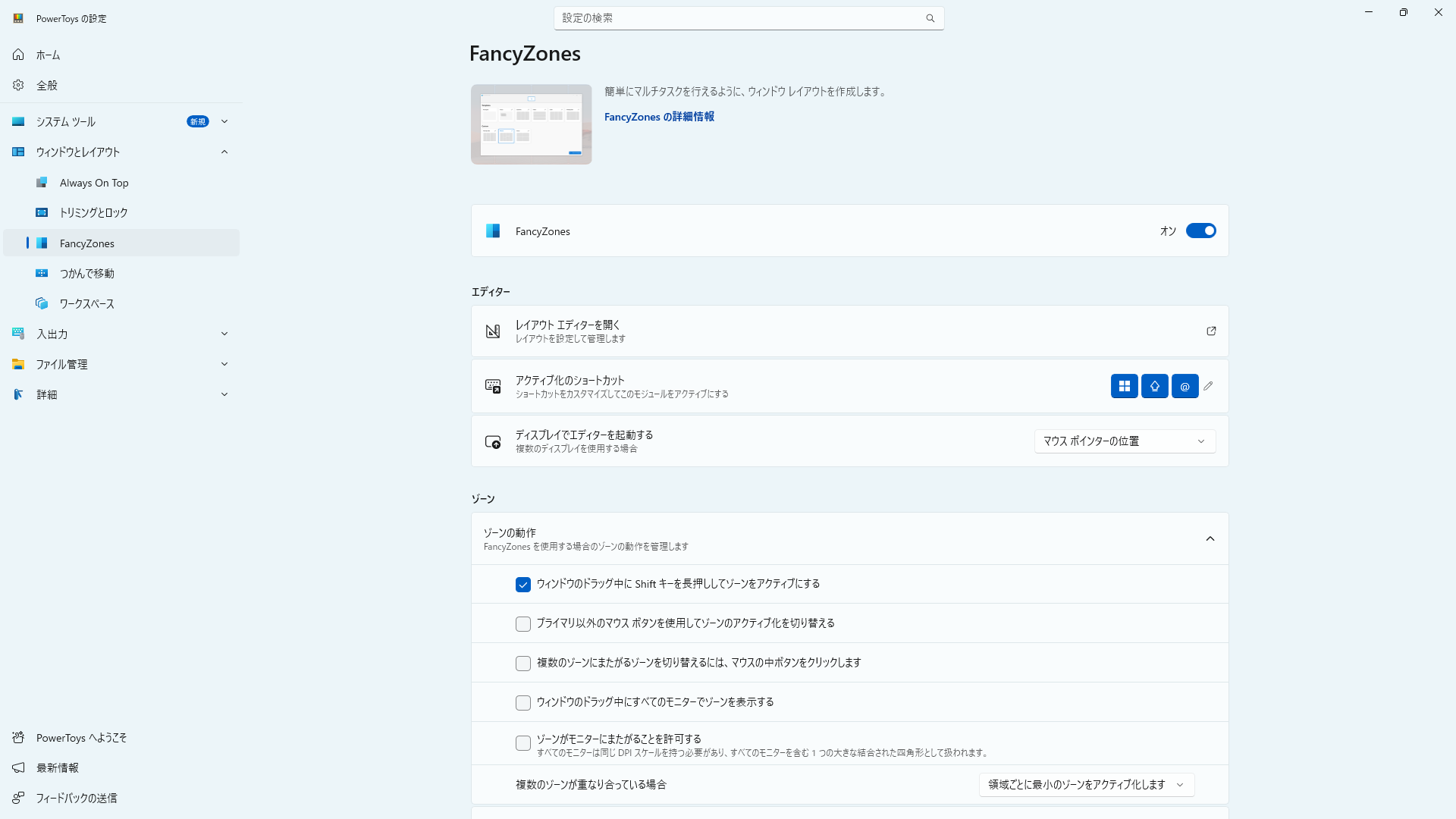
今回は、 「ウィンドウのドラッグ中にShiftキーを長押ししてゾーンをアクティブにする」 を使って配置します。
使い方
1. レイアウト エディターを開く
FancyZonesの設定画面から、 「レイアウト エディターを開く」 を選択します。
FancyZonesで使用する ウィンドウ配置のレイアウトを選べる画面が開きます。
2. 使いたいレイアウトを選ぶ
レイアウト エディターでは、 画面をどのように分割するかを選択できます。
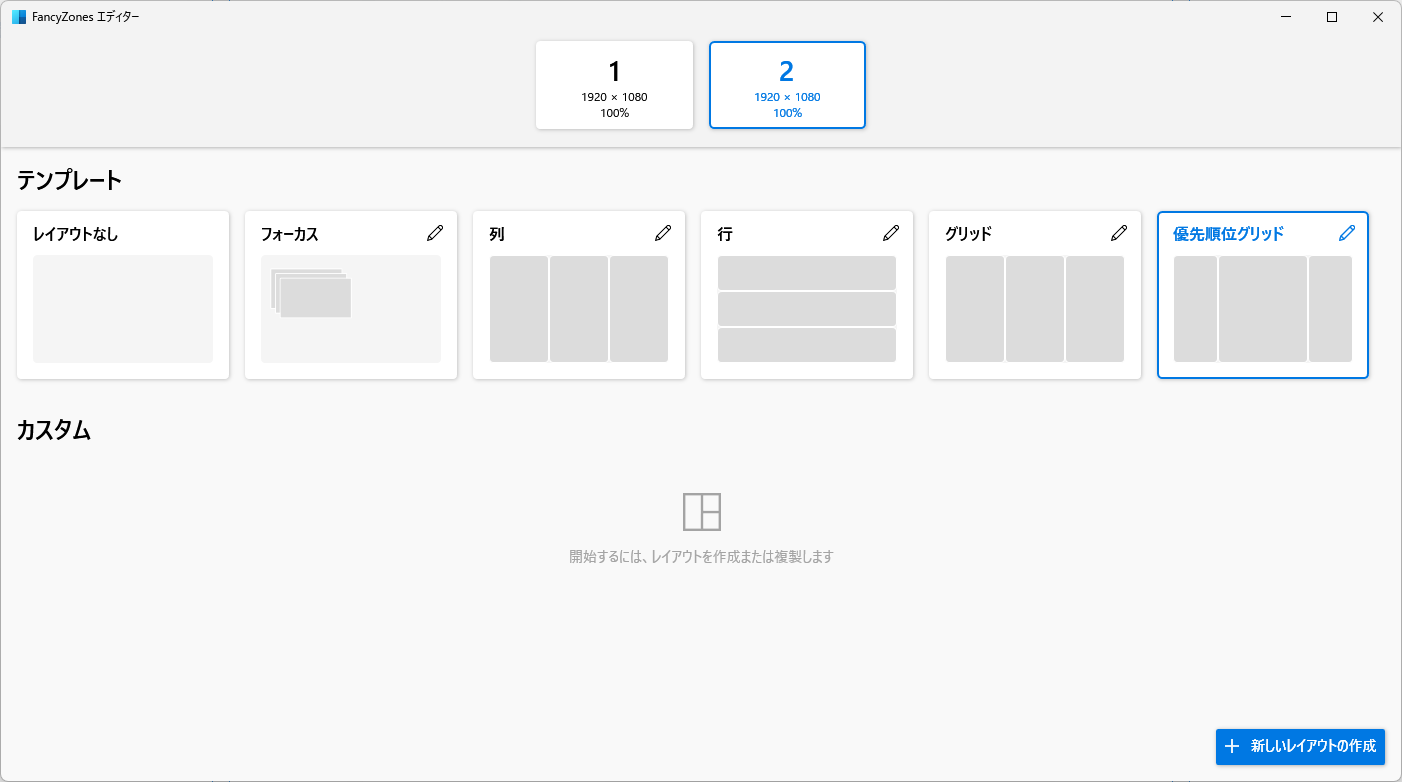
「列」「行」「グリッド」など、 作業内容に合わせて使いやすいレイアウトを選びます。
今回は、 画面を 3つの縦長エリア に分けて使用します。
3. Shiftキーを押しながらウィンドウを移動する
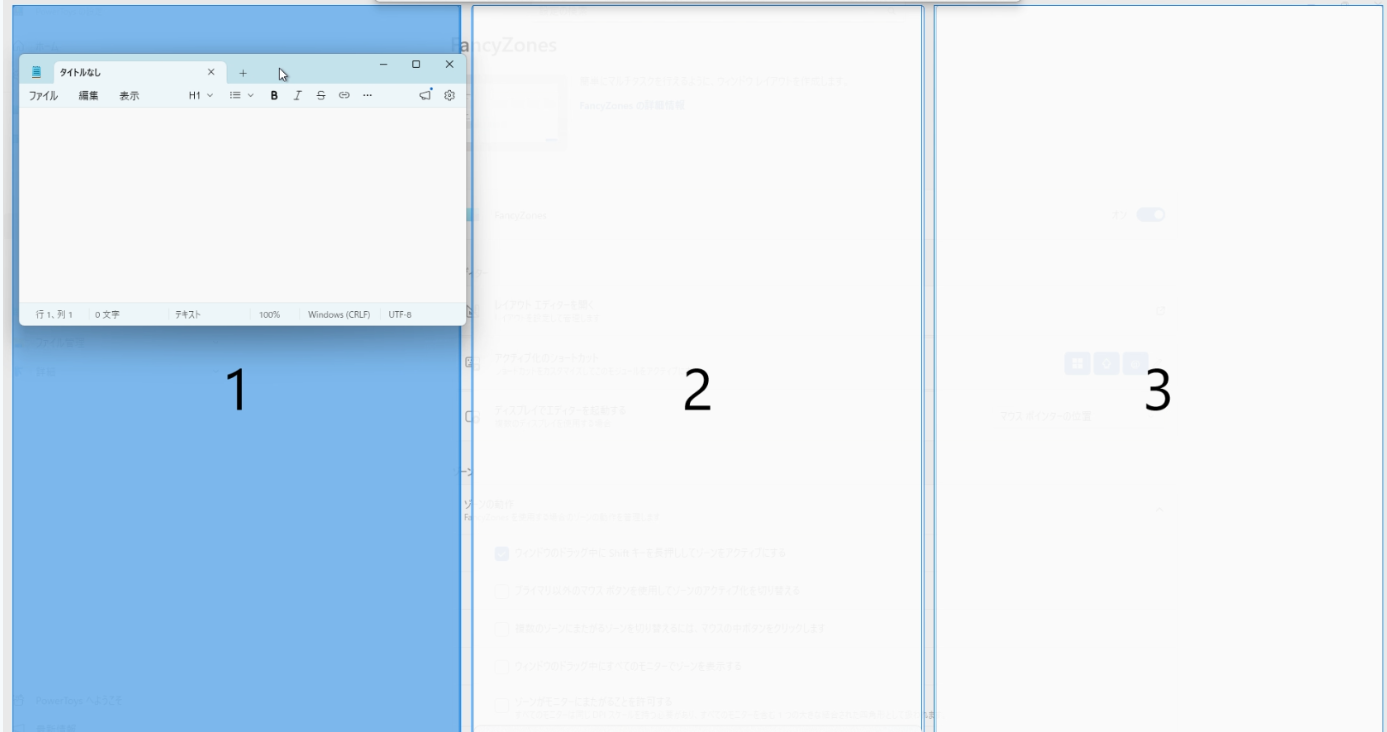
配置したいウィンドウのタイトルバーを ドラッグします。
その状態で Shiftキーを押し続ける と、 設定したゾーンが画面上に表示されます。
4. 配置したいゾーンでウィンドウを離す
ウィンドウを配置したいゾーンまで移動したら、 マウスボタンを離します。
ウィンドウが そのゾーンに合わせた大きさと位置に配置されます。
ほかのウィンドウも同じ操作で、 それぞれ別のゾーンへ配置します。
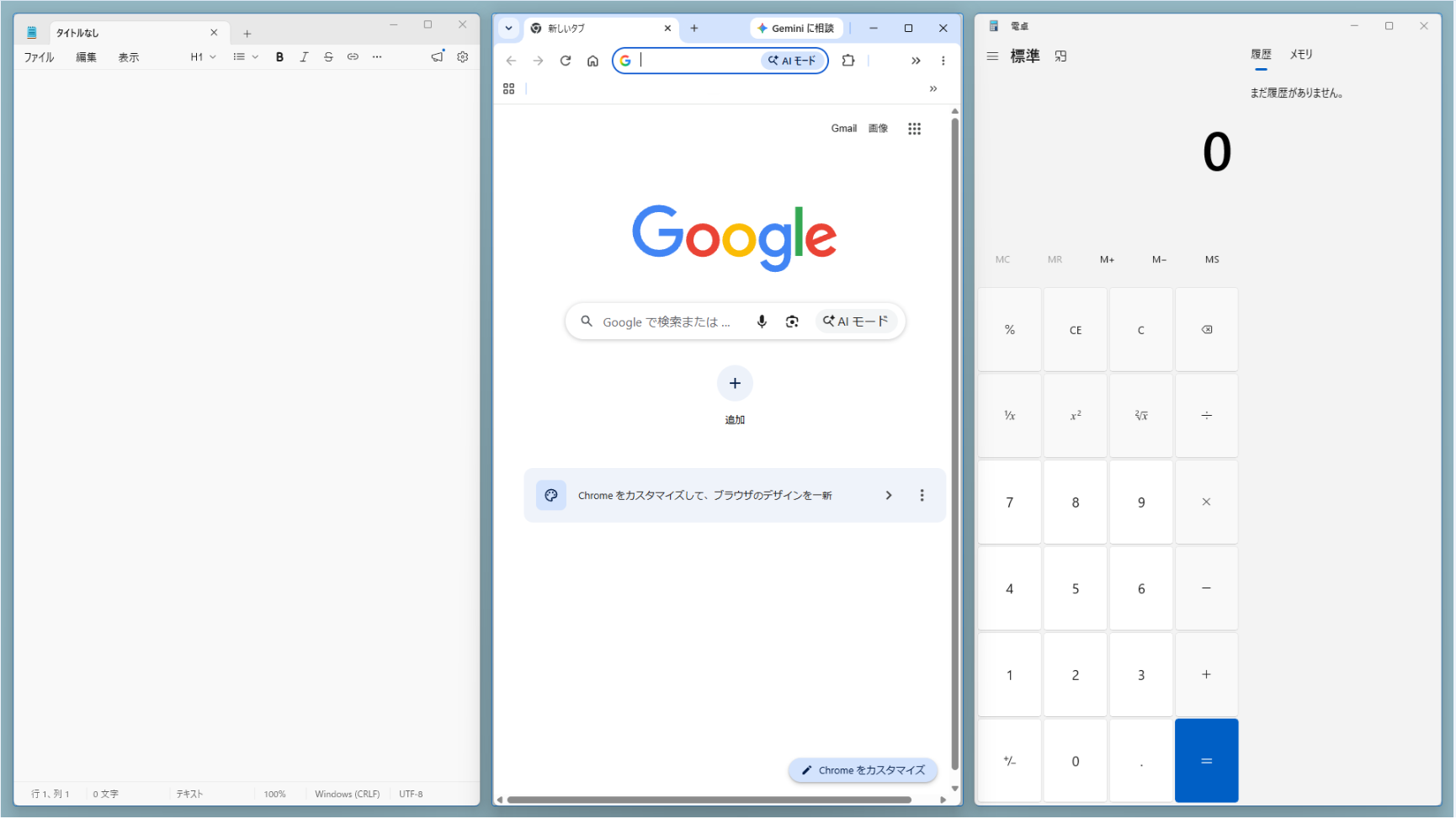
ウィンドウの幅や位置を1つずつ調整しなくても、 レイアウトに沿ってきれいに並べられます。
何がラクになる?
ウィンドウを毎回並べ直さなくていい
複数のアプリを同時に使う場合、 ウィンドウの大きさや位置を その都度調整するのは少し面倒です。
FancyZonesなら、 あらかじめ決めたゾーンへ移動するだけで ウィンドウを配置できます。
複数のアプリを見ながら作業しやすい
例えば、 ブラウザ・資料・電卓などを 同時に表示しながら作業したい場合にも便利です。
ウィンドウが重なりにくくなるため、 必要な情報を見ながら作業しやすくなります。
大きな画面を使いやすくできる
画面が大きいディスプレイでは、 ウィンドウを最大化するだけでは スペースが余ることがあります。
FancyZonesを使って画面を分割しておけば、 複数のアプリに画面を振り分けやすくなります。
ゾーンが表示されないときは
Shiftキーを押してもゾーンが表示されない場合は、 FancyZonesの設定を確認してください。
- FancyZonesがオンになっているか
- 使用するレイアウトが選択されているか
- Shiftキーでゾーンを表示する設定が有効になっているか
設定画面の 「ウィンドウのドラッグ中にShiftキーを長押ししてゾーンをアクティブにする」 が有効になっているか確認します。
注意したいポイント
FancyZonesでウィンドウを配置しても、 その場所から動かせなくなるわけではありません。
必要になれば、 通常どおりウィンドウを移動したり、 サイズを変更したりできます。
また、 アプリによってはウィンドウの最小サイズなどの影響で、 ゾーンと完全に同じ大きさにならない場合があります。
まとめ
PowerToysのFancyZonesを使えば、 複数のウィンドウを1つずつ手作業で並べ直す手間を減らせます。
基本的な流れは、
- PowerToysでFancyZonesを有効にする
- レイアウト エディターを開く
- 使いたいレイアウトを選ぶ
- Shiftキーを押しながらウィンドウをドラッグする
- 配置したいゾーンでウィンドウを離す
ブラウザや資料など複数のアプリを 同時に表示しながら作業することが多いなら、 FancyZonesを使うことで デスクトップを整理しやすくなります。
参考
機能や設定内容については、 Microsoft公式のFancyZonesドキュメントを参考にしています。