PowerToysで複数ファイルの名前を一括変更する方法
写真や資料のファイル名を1つずつ変更するのは意外と面倒です。 Microsoft PowerToysの「PowerRename」を使えば、 複数のファイル名をまとめて検索・置換できます。
こんなときに便利
- 大量の写真ファイルの名前をまとめて整理したい
- 同じ文字が入ったファイル名を一括で変更したい
- 資料のファイル名を同じ命名ルールに揃えたい
- ファイルを1つずつ右クリックして名前変更するのが面倒
- 変更後の名前を確認してから一括リネームしたい
PowerRenameは変更前に結果をプレビューできるので、 どのファイルがどんな名前になるか確認してから実行できます。
PowerRenameとは
PowerRenameは、Microsoft PowerToysに含まれている ファイル名の一括変更ツールです。
ファイル名に含まれる文字列を検索し、 別の文字列へまとめて置き換えられます。
今回は例として、
- photo-01.jpg
- photo-02.jpg
- photo-03.jpg
- photo-04.jpg
- photo-05.jpg
という5つのファイルを、
- summer-01.jpg
- summer-02.jpg
- summer-03.jpg
- summer-04.jpg
- summer-05.jpg
にまとめて変更してみます。
PowerRenameを有効にする
PowerToysを開き、 「ファイル管理」から PowerRename を選択します。
PowerRenameがオンになっていることを確認してください。
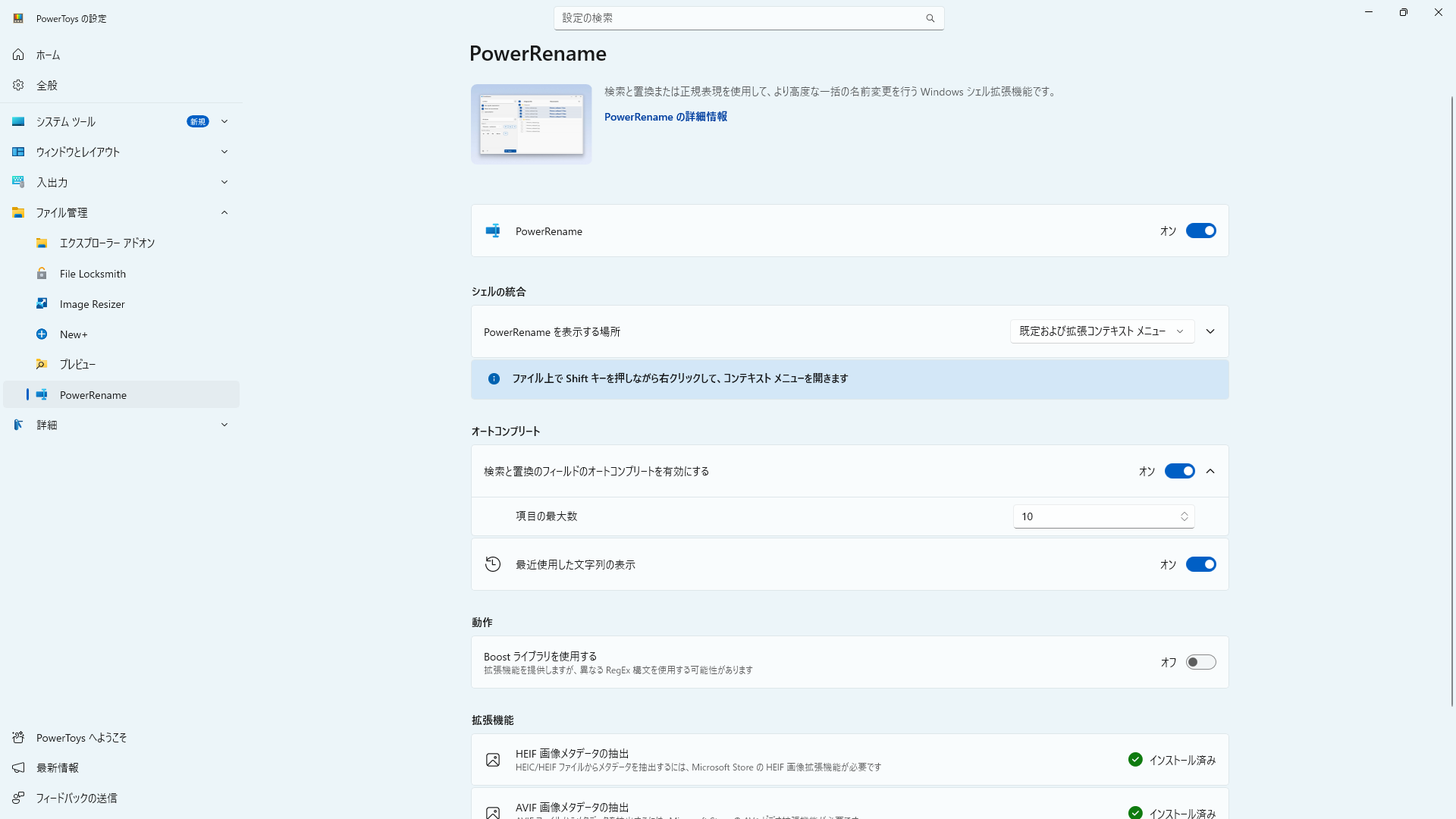
PowerRenameを右クリックメニューのどこに表示するかも、 この設定画面から変更できます。
使い方
1. 名前を変更したいファイルを選択する
エクスプローラーで、 名前をまとめて変更したいファイルを選択します。
今回は photo-01.jpg ~ photo-05.jpg の5ファイルを選択しています。
2. 右クリックしてPowerRenameを開く
ファイルを選択した状態で右クリックし、 「PowerRename で名前を変更」 を選びます。
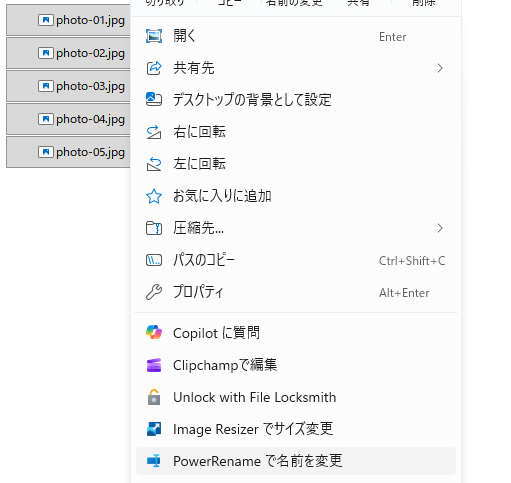
メニューにPowerRenameが表示されない場合は、 PowerToysのPowerRename設定で コンテキストメニューの表示設定を確認してください。
3. 検索する文字と置き換える文字を入力する
PowerRenameが開いたら、 左上の検索欄に変更したい文字を入力します。
今回は、
検索する文字:photo
置き換える文字:summer
と入力します。
4. 変更後の名前をプレビューで確認する
文字を入力すると、 画面右側に変更前と変更後のファイル名が表示されます。
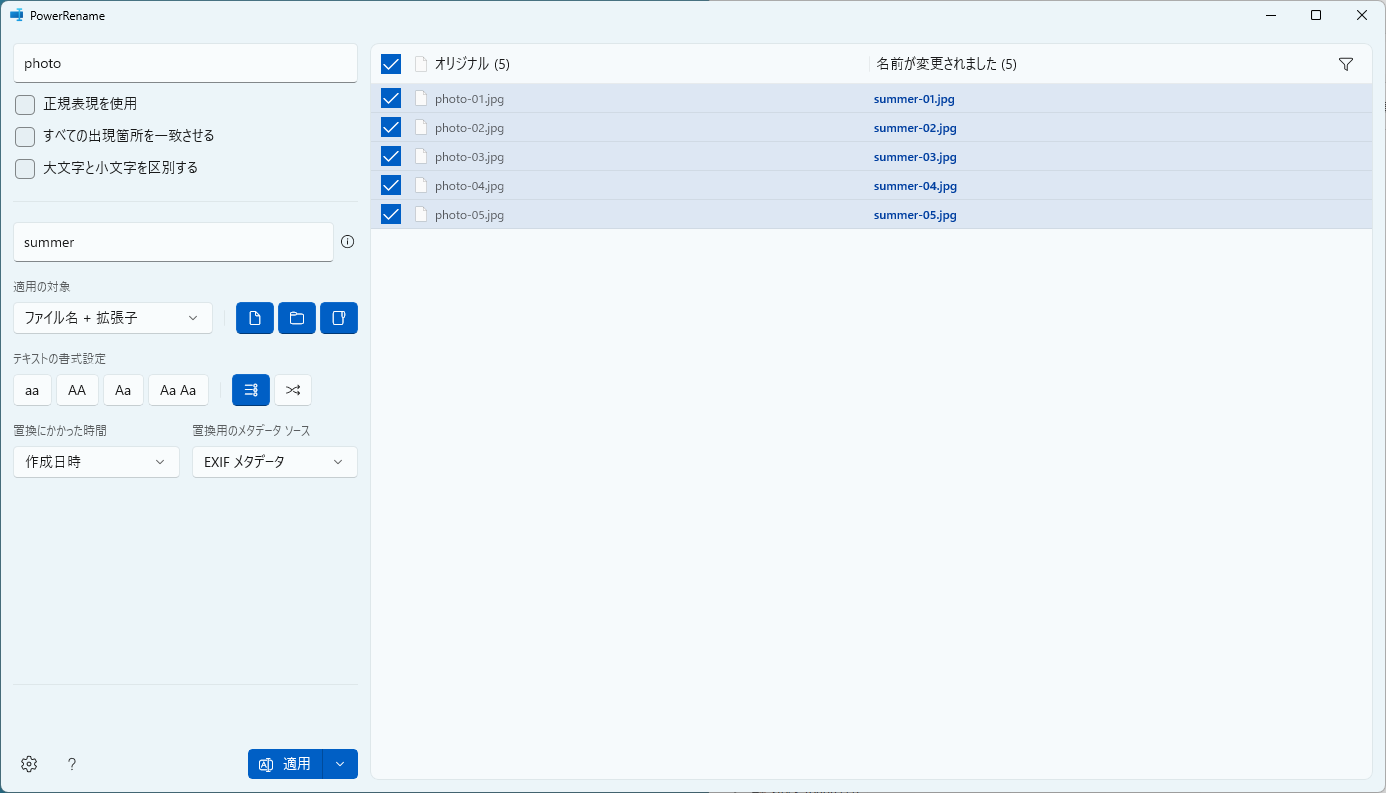
今回は、
- photo-01.jpg → summer-01.jpg
- photo-02.jpg → summer-02.jpg
- photo-03.jpg → summer-03.jpg
- photo-04.jpg → summer-04.jpg
- photo-05.jpg → summer-05.jpg
と変更されることが確認できます。
一括変更を実行する前に、 意図していないファイルまで変更されないか確認しておきましょう。
5. 「適用」を押す
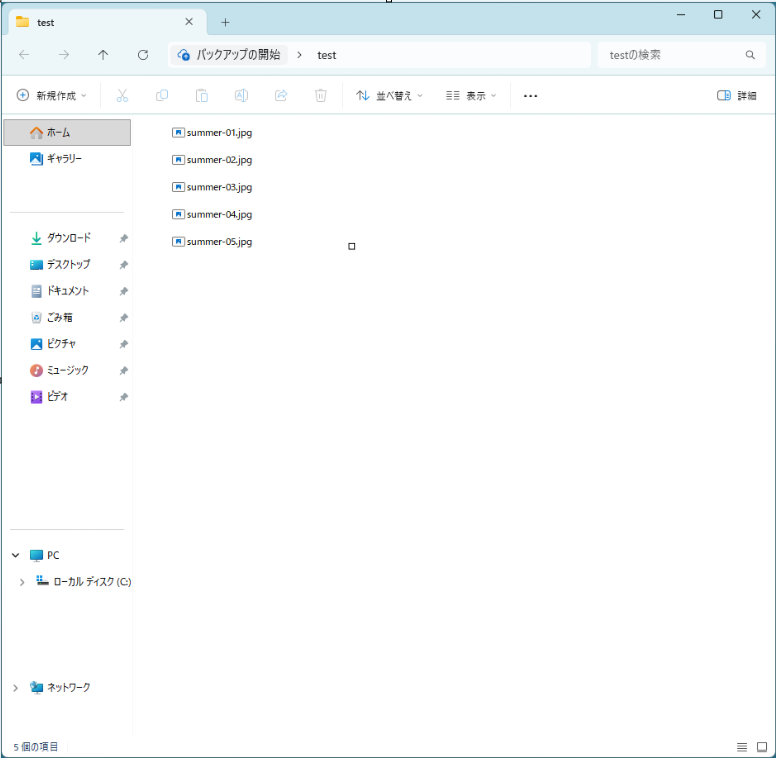
プレビューに問題がなければ、 画面左下の 「適用」 を押します。
選択したファイルの名前がまとめて変更されます。
何がラクになる?
ファイルを1つずつ名前変更しなくていい
5ファイル程度なら手作業でも変更できますが、 ファイル数が数十、数百と増えるほど 1つずつ変更するのは大変になります。
PowerRenameなら、 同じルールで変更したいファイルをまとめて処理できます。
同じ命名ルールに揃えやすい
写真、資料、ダウンロードしたファイルなどで、 ファイル名の一部分だけ統一したい場面にも便利です。
例えば、 「photo」を「summer」へ変更するように、 共通している文字だけをまとめて置き換えられます。
変更前に結果を確認できる
一括処理で怖いのは、 意図しない名前に大量変更してしまうことです。
PowerRenameでは変更後のファイル名が プレビューに表示されるため、 実行前に結果を確認できます。
検索・置換以外にもできること
PowerRenameには、 単純な文字列の置き換え以外にもさまざまな機能があります。
- 大文字・小文字を区別して検索する
- 正規表現を使ってファイル名を変更する
- ファイル名だけ、または拡張子だけを対象にする
- 大文字・小文字など文字形式をまとめて変更する
- ファイルの作成日時を使って名前を変更する
まずは今回のような 「検索する文字 → 置き換える文字」 の使い方から覚えると分かりやすいです。
間違えて変更した場合は元に戻せる
PowerRenameで名前を変更した直後であれば、 エクスプローラーの Ctrl + Z で名前変更を元に戻すことができます。
ただし、作業を続けたあとでは戻せない場合もあるため、 基本的には「適用」を押す前にプレビューを確認するのがおすすめです。
注意したいポイント
PowerRenameは大量のファイルを一度に変更できるため、 実行前の確認が大切です。
- 変更対象のファイルが合っているか確認する
- 変更後のプレビューを確認する
- 拡張子まで変更する必要があるか確認する
- 重要なファイルは必要に応じてバックアップしておく
特に拡張子を変更すると、 ファイルを開けなくなる場合があります。 ファイル名だけを変更したい場合は、 拡張子まで変更しないよう注意しましょう。
まとめ
PowerToysのPowerRenameを使えば、 複数のファイル名を1つずつ変更する必要がなくなります。
基本的な流れは、
- 変更したいファイルを複数選択する
- 右クリックして「PowerRename で名前を変更」を開く
- 検索する文字と置き換える文字を入力する
- 変更後の名前をプレビューで確認する
- 「適用」を押す
写真や資料などのファイル名を 何個も手作業で変更しているなら、 PowerRenameを使うだけで作業時間をかなり減らせます。
参考
機能や設定内容については、 Microsoft公式のPowerRenameドキュメントを参考にしています。