Excelで重複データを一括削除する方法
名簿や一覧の中から同じデータを1件ずつ探して削除するのは意外と面倒です。 Excelの「重複の削除」を使えば、 同じ値をまとめて見つけて削除できます。
こんなときに便利
- 名簿に同じ名前が何件も入っている
- 一覧に重複したデータが混ざっている
- コピーしたデータを整理したい
- 同じ値を1件ずつ探して削除するのが面倒
- 重複を除いて一意の一覧を作りたい
「重複の削除」を使うと、 最初に出てきたデータを残して、 それ以降の同じデータをまとめて削除できます。
Excelの「重複の削除」とは
Excelには、 選択した範囲から重複する値を見つけて まとめて削除する機能があります。
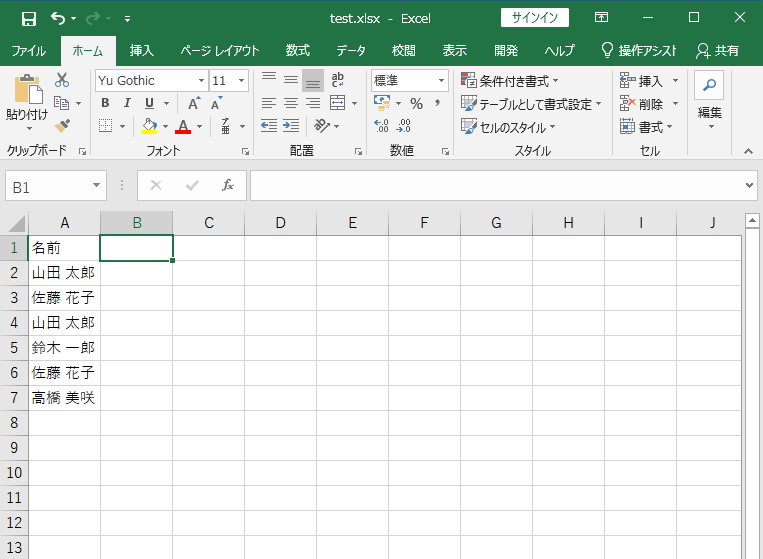
今回は例として、 次の名前が入力された一覧を使います。
- 山田 太郎
- 佐藤 花子
- 山田 太郎
- 鈴木 一郎
- 佐藤 花子
- 高橋 美咲
「山田 太郎」と「佐藤 花子」が それぞれ2回ずつ入っています。
使い方
1. 重複を削除したい範囲を選択する
まず、 重複を確認したいデータの範囲を選択します。
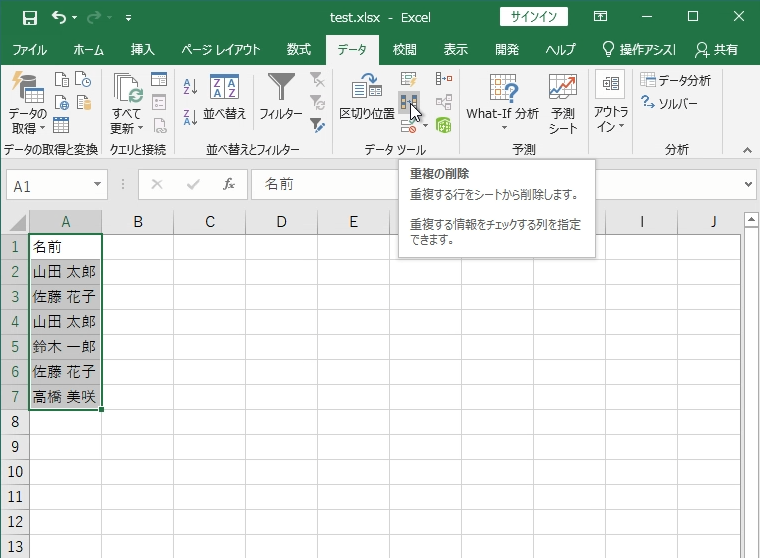
今回は見出しの「名前」を含めて、 A1~A7 を選択しています。
2. 「データ」から「重複の削除」を選ぶ
範囲を選択した状態で Excel上部の 「データ」 タブを開きます。
「データ ツール」の中にある 「重複の削除」 を選択します。
3. 重複を確認する列を選ぶ
「重複の削除」ダイアログが表示されます。
今回は名前だけが入った一覧なので、 「名前」 にチェックが入っていることを確認します。
また、 1行目の「名前」はデータではなく見出しなので、 「先頭行をデータの見出しとして使用する」 にチェックを入れます。
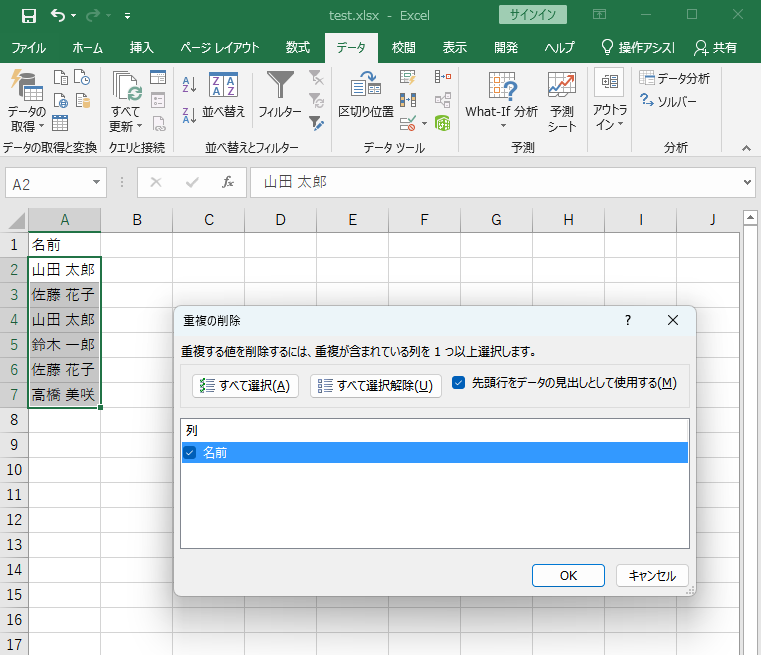
設定を確認したら、 「OK」 を押します。
4. 削除された件数を確認する
重複するデータが見つかると、 削除された件数と 残った一意のデータ数が表示されます。
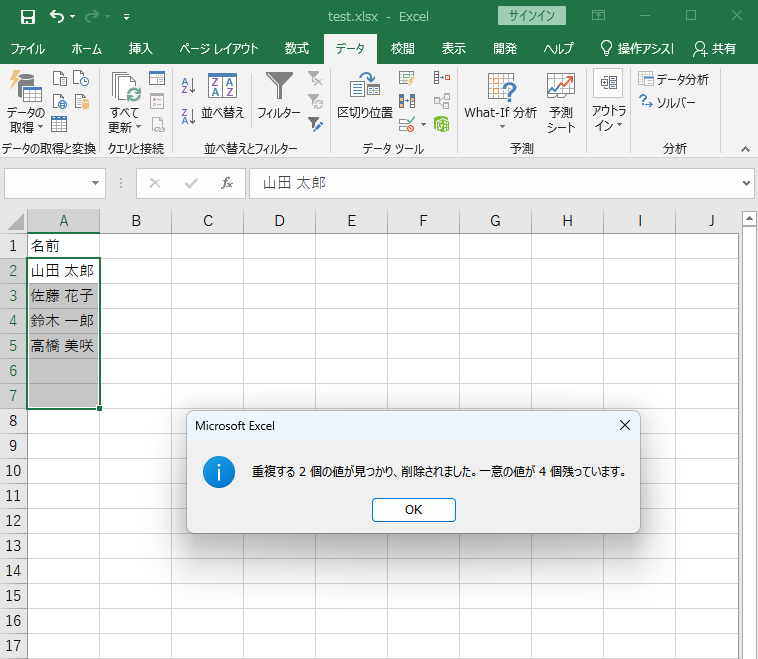
内容を確認したら、 「OK」を押してメッセージを閉じます。
5. 重複がなくなった一覧を確認する
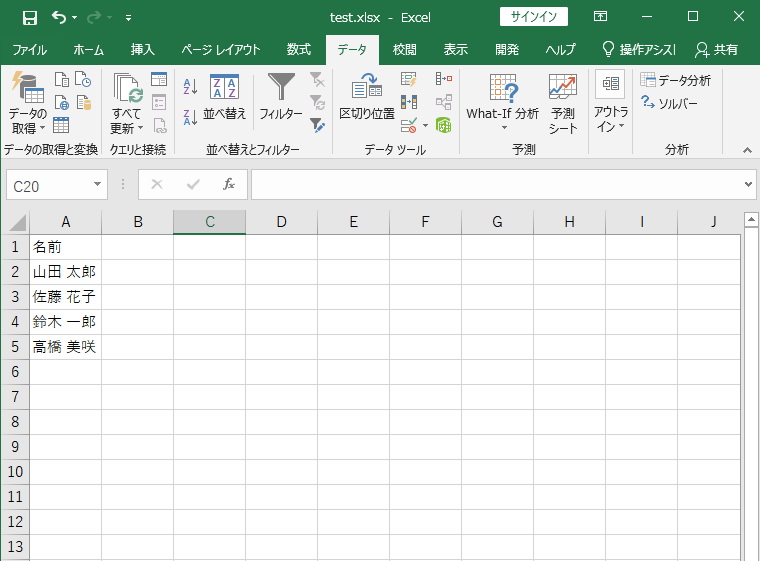
重複していた 「山田 太郎」と「佐藤 花子」が1件ずつになり、 4件のデータだけが残りました。
何がラクになる?
同じデータを1件ずつ探さなくていい
データが数件だけなら目で確認できますが、 数十件、数百件と増えるほど 重複を手作業で探すのは大変になります。
「重複の削除」を使えば、 選択した範囲をまとめて確認できます。
大量の一覧をすばやく整理できる
名簿や商品一覧、 他のシステムからコピーしたデータなど、 同じ値が混ざりやすい一覧の整理にも便利です。
一度にまとめて処理できるので、 データ量が多いほど手作業との差が大きくなります。
複数の列がある場合は注意
データが複数の列に分かれている場合は、 「重複の削除」画面で どの列を重複判定に使うか選べます。
例えば、 「名前」と「メールアドレス」の両方を選択すると、 その組み合わせを使って重複が判定されます。
判定に使う列を間違えると、 残したかった行まで削除してしまう可能性があるため、 実行前にチェックする列を確認しておきましょう。
重複を削除するとデータ自体が消える
「重複の削除」は、 重複しているデータを一時的に隠す機能ではありません。
重複している値を実際に削除します。
Microsoftも、 大切なデータでは実行前に 元の範囲を別のワークシートやブックへ コピーしておくことを案内しています。
削除した直後であれば、 Ctrl + Z で元に戻すこともできます。
重複を消さずに確認したい場合
「本当に重複しているか確認してから削除したい」 という場合は、 いきなり「重複の削除」を使わない方法もあります。
Excelの条件付き書式を使えば、 重複している値だけを色で強調表示できます。
まず重複を確認してから削除したい場合は、 条件付き書式で確認してから作業すると安心です。
まとめ
Excelの「重複の削除」を使えば、 一覧の中から同じデータを1件ずつ探して 削除する手間を減らせます。
基本的な流れは、
- 重複を確認したい範囲を選択する
- 「データ」タブを開く
- 「重複の削除」を選ぶ
- 重複判定に使う列を確認する
- 「OK」を押して結果を確認する
名簿や一覧データを 手作業で整理している場合は、 覚えておくと便利な機能です。
参考
機能や操作方法については、 Microsoft公式のExcelドキュメントを参考にしています。